ツールの使い方ガイド
使い方
動画撮影から生成AIでのテキスト化、本サイトでのコピーと応募までの流れです。
1. 動画を撮影する
次のポストのように、お手持ちのシリアルナンバーをスマートフォンで撮影してください。
撮影のコツ: 1秒間に1枚のコードが映るくらいのゆっくりしたペースで動かすと、AIが認識しやすくなります。
2. 生成AIでテキスト化する
Geminiなどの生成AIに動画をアップロードし、以下のテキストをコピーして入力してください(Geminiがおすすめです)。
コピー用テキスト
添付動画から抜き出したシリアルコードだけを、1行に1つずつ並べた「単純なテキストリスト」として出力してください。
コード以外の文字(「シリアルNo.:」などのラベルや、装飾文字)は含めないでください。
3. ブックマークを登録して、特典を自動選択する
自動選択タブで、ブックマークを登録してください。
4. 本サイトで応募を効率化する
応募サイトのURL(任意)と、AIが書き出したテキストリストを本サイトに入力し、次へを押してください。
- シリアルをコピー:各コードの横のボタンでクリップボードにコピーし、「コピーした際に応募サイトを開く」の設定がONのときに応募サイトのタブが開きます。OFFのときは、本サイトのまま作業を続けられます。
- 繰り返し: 次のコードも同様にコピーして進めます。
タブの切り替え
応募サイトで作業が終わったあと、本サイトのタブに戻って次のシリアルをコピーするまでのイメージです。応募タブを開いているかどうかで、手順を分けてください。
「コピーした際に応募サイトを開く」がOFFの場合
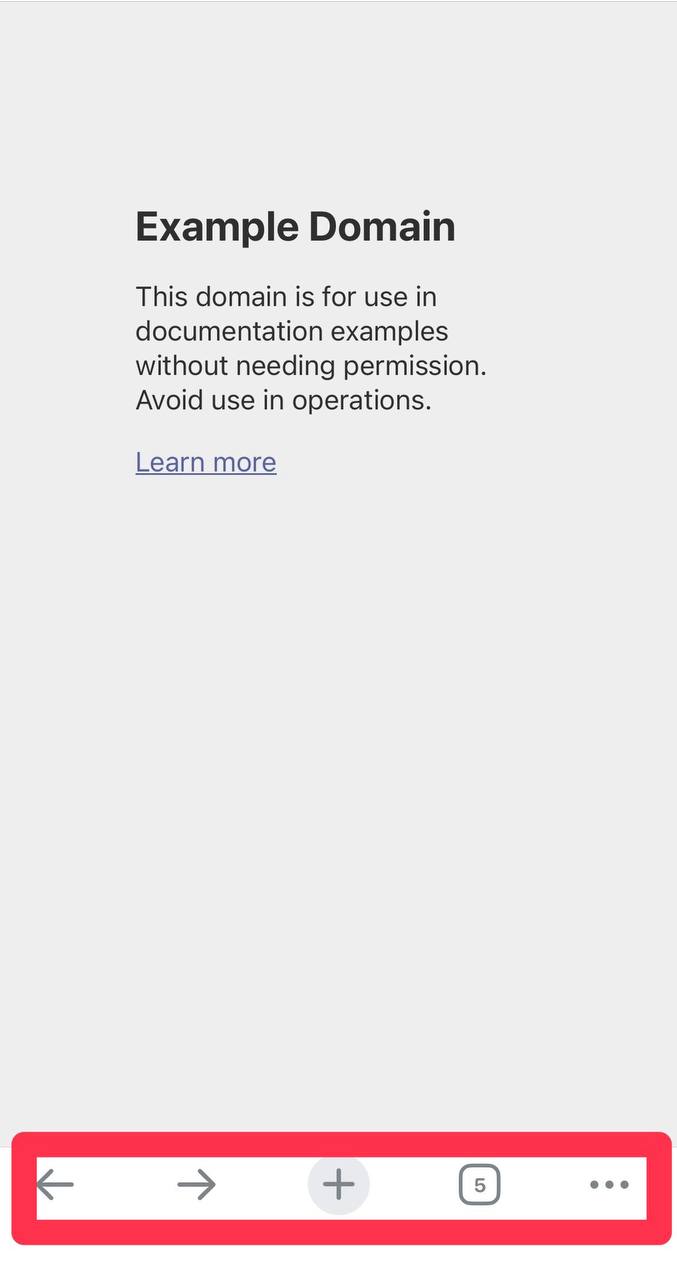
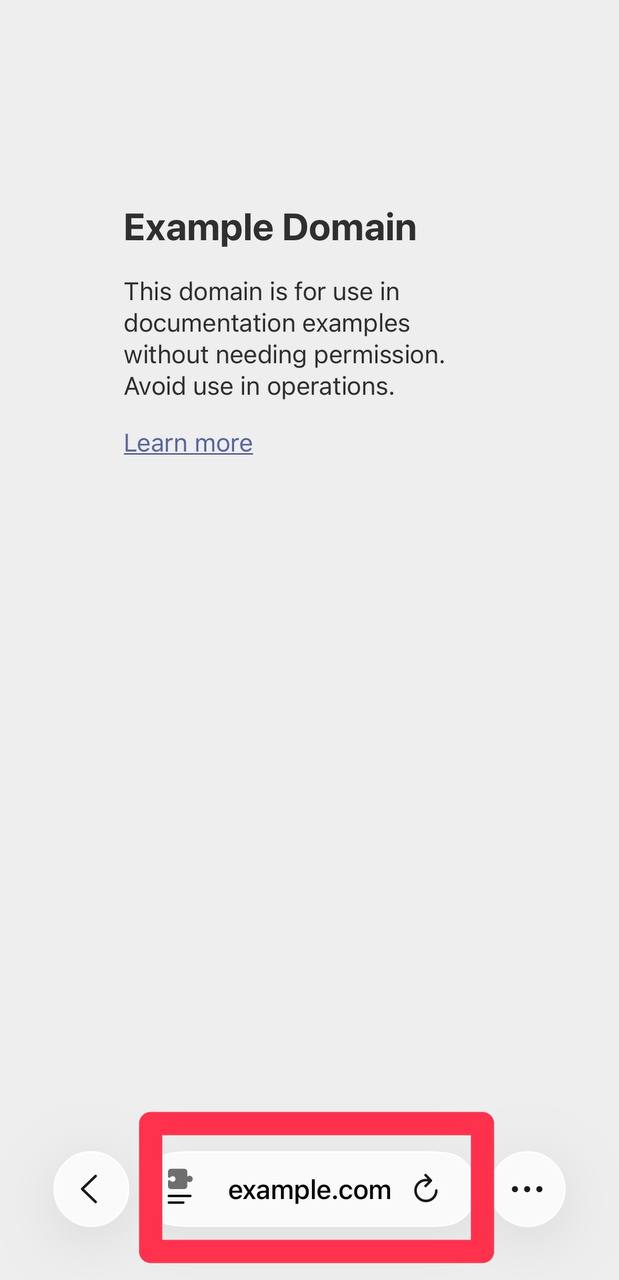
下記の写真の箇所を左にスワイプすると、ひとつ前のタブに戻ります。右にスワイプすると、ひとつ次のタブに進みます。
Google Chrome
Safari
「コピーした際に応募サイトを開く」がONの場合
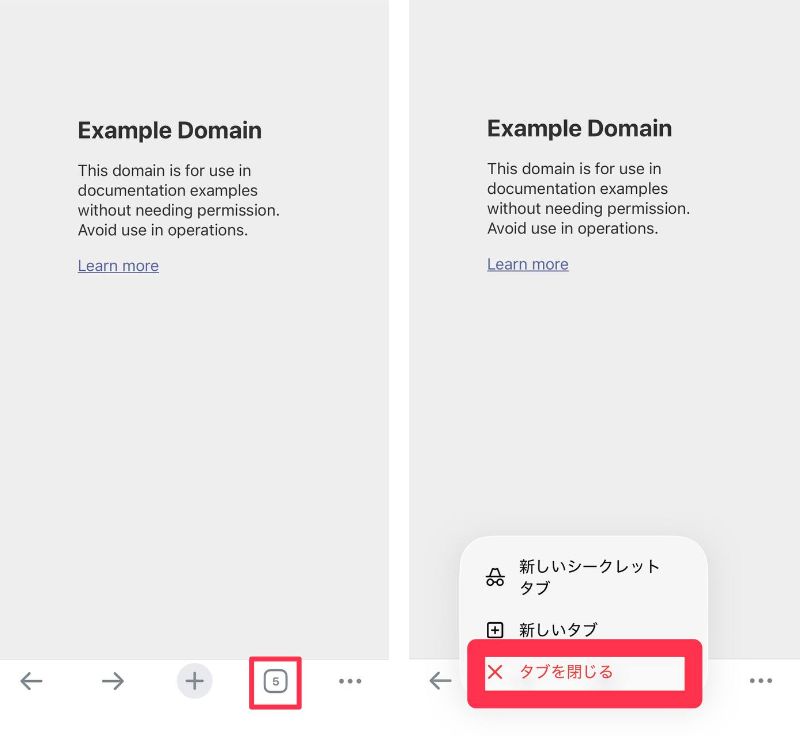
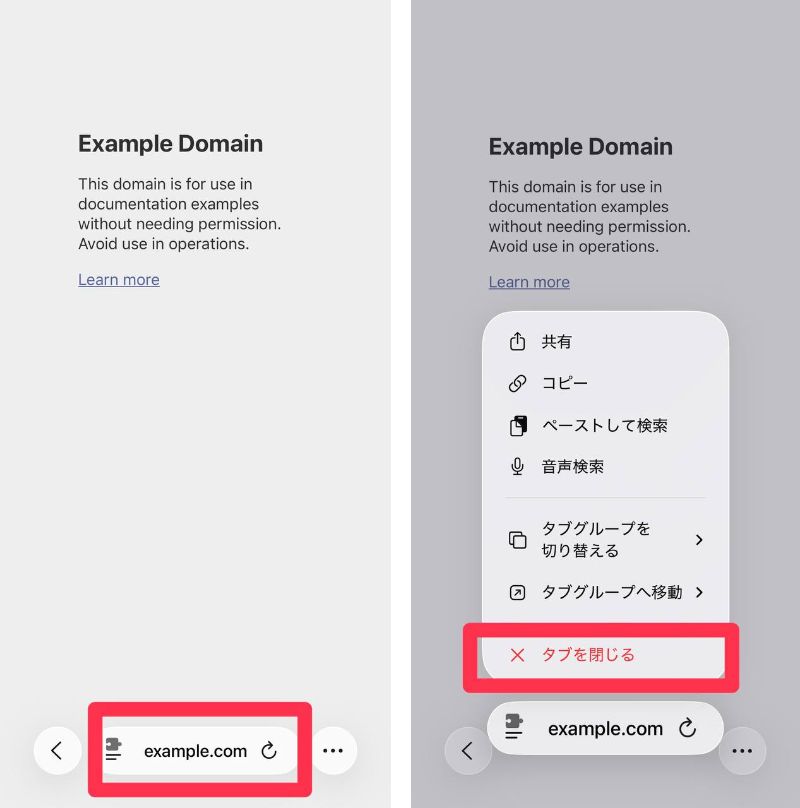
タブ切り替えボタンやタブ表示の欄を 長押しし、不要になったタブを閉じるを選んで、本サイトのタブに戻ってください。
Google Chrome
画面下のタブ切替を長押しし、「タブを閉じる」を選びます。
Safari
URLの記載箇所を長押しし、「タブを閉じる」を選びます。
ご利用にあたって(免責)
履歴は保存されません
シリアルナンバーのサーバーおよびブラウザへの保存は一切行いません。 作業が完了するまでタブのリロードやタブを閉じることがないようご注意ください。
- 本サイトは個人が提供する無償のツールです。動作の保証や継続提供を約束するものではありません。
- OS・ブラウザの組み合わせなどにより、表示やクリップボードの挙動が想定と異なる場合があります。
- 本サイトの利用に関連して生じた損害やトラブルについて、法令上責められるべき場合を除き、開発者は責任を負いかねます。内容をご理解のうえ、ご自身の判断と責任でご利用ください。